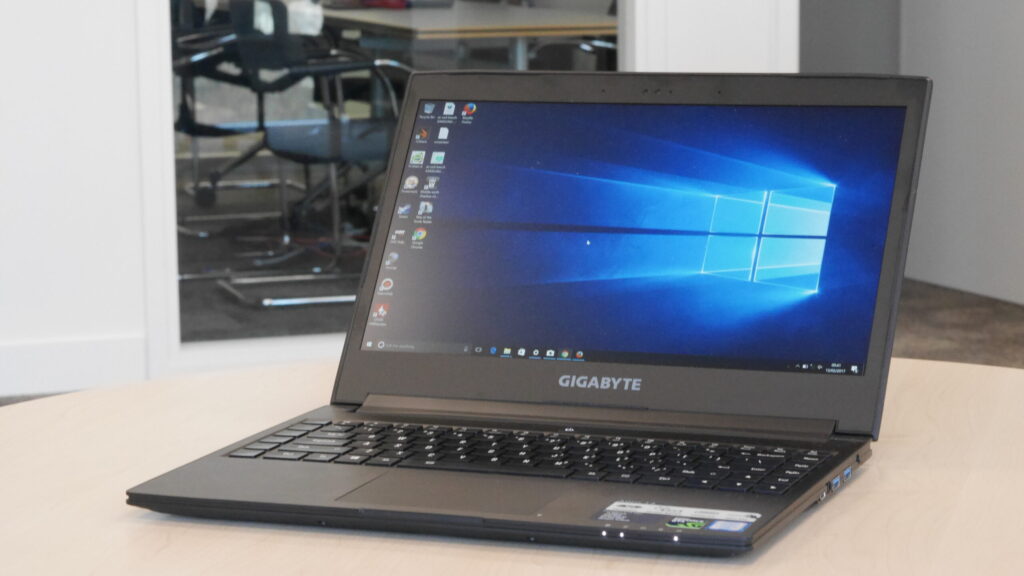
Das Gigabyte Aero 14 ist ein schlankes, leistungsstarkes 14-Zoll-Notebook, das aufgrund seiner starken Konfiguration und seines portablen Designs bei Content-Creatoren und Profis sehr beliebt ist. Wie bei allen Lithium-Ionen-Akkus nimmt jedoch auch hier die Kapazität im Laufe der Zeit ab.
Wann sollte der Akku gewechselt werden?
Die Akkugesundheit verschlechtert sich in der Regel nach 2 bis 4 Jahren normaler Nutzung, abhängig von Ladegewohnheiten, Umgebungstemperatur und Arbeitsbelastung. Hier sind die deutlichen Anzeichen für einen fälligen Austausch:
- Rascher Kapazitätsverlust: Bei leichten Aufgaben wie Surfen oder Textbearbeitung sinkt der Stand innerhalb von 1–2 Stunden von 100 % auf 20 %. Während viele Aero-14-Nutzer (besonders bei OLED-Modellen) von einer ursprünglichen Laufzeit von etwa 3–6 Stunden berichten, halten verschlissene Akkus oft weniger als eine Stunde durch.
- Unerwartetes Ausschalten: Das Notebook schaltet sich plötzlich ab, obwohl Windows noch 20–30 % Restkapazität anzeigt.
- Aufgeblähter Akku oder physische Veränderungen: Ein „aufgeblähter“ Akku kann interne Komponenten beschädigen – sollte dies der Fall sein, tauschen Sie ihn umgehend aus.
- Ladeprobleme: Das Notebook funktioniert nur noch mit angeschlossenem Netzteil oder lässt sich nicht mehr vollständig aufladen.
- Windows-Akkureport: Führen Sie den Befehl
powercfg /batteryreportin der Eingabeaufforderung aus. Vergleichen Sie die „Vorgesehene Kapazität“ (Design Capacity) mit der „Letzten vollständigen Aufladung“ (Full Charge Capacity). Wenn letztere weniger als 60–70 % des Originalwerts beträgt, ist ein Austausch ratsam.
Profi-Tipp: Vermeiden Sie es, den Akku häufig unter 20 % sinken zu lassen oder ihn permanent bei 100 % zu halten. Viele Aero-Modelle ermöglichen es im Gigabyte Control Center, ein Ladelimit (z. B. 80 %) festzulegen, um den Verschleiß zu verlangsamen.
Wahl des Ersatzakkus
Suchen Sie nach kompatiblen Modellen, wie zum Beispiel dem GAG-J40. Stellen Sie unbedingt sicher, dass der Akku exakt mit Ihrer spezifischen Modellvariante kompatibel ist.
Schritt-für-Schritt-Anleitung zum Akkuwechsel
Wichtige Sicherheitshinweise:
- Schalten Sie das Notebook vollständig aus und ziehen Sie den Netzstecker.
- Arbeiten Sie auf einer sauberen, antistatischen Oberfläche. Tragen Sie nach Möglichkeit ein Antistatik-Armband.
Benötigtes Werkzeug: Kreuzschlitz- oder Torx-T6-Schraubendreher, ein Kunststoff-Hebelwerkzeug (Spudger oder eine alte Kreditkarte) sowie der neue Akku.
- Gehäuseboden entfernen: Drehen Sie das Notebook um. Lösen Sie alle Schrauben (meist 7–10 Stück). Beginnen Sie an den hinteren Lüftungsschlitzen, den Boden vorsichtig mit dem Hebelwerkzeug anzuheben, bis er sich mit leichtem Druck abnehmen lässt.
- Alten Akku trennen: Der Akku ist ein großes, rechteckiges Bauteil im oberen oder mittleren Bereich. Ziehen Sie den Stecker vorsichtig vom Mainboard ab (gerade herausziehen, nicht an den Kabeln reißen).
- Akku ausbauen: Lösen Sie die Halteschrauben des Akkus und nehmen Sie ihn heraus. Achten Sie dabei auf die Ausrichtung.
- Neuen Akku einsetzen: Platzieren Sie den neuen Akku an derselben Stelle, fixieren Sie ihn mit den Schrauben und verbinden Sie das Kabel fest, bis es hörbar einrastet.
- Zusammenbau: Drücken Sie den Gehäuseboden wieder fest und ziehen Sie die Schrauben gleichmäßig an (nicht überdrehen).
- Test: Schließen Sie das Ladegerät an, starten Sie das Gerät und prüfen Sie den Akkustatus unter Windows. Kalibrierung: Einmal auf 100 % laden, bis zur Entladung nutzen und dann erneut ohne Unterbrechung voll aufladen.
Für erfahrene Nutzer dauert dieser Vorgang meist nur 15 bis 30 Minuten. Viele Anwender beschreiben den Einbau als „sehr einfach“, da außer einem Schraubendreher kein Spezialwerkzeug nötig ist.
>>>Akku für Gigabyte Aero 14 15 14-W-CF2 14-P64WV6 541387460003, GAG-J40
Durch einen neuen Akku gewinnen Sie die Mobilität Ihres Aero 14 zurück. Bei guter Pflege wird Ihnen der neue Energiespeicher wieder über Jahre zuverlässige Dienste leisten. Bitte entsorgen Sie den alten Akku fachgerecht bei einem Elektronik-Recyclingcenter.