Wenn man beim Schreiben am Laptop oder Desktop-PC auf einzelne Tasten der Tastatur besonders stark drücken muss, kann das an Schmutz unter den Tasten liegen. Auch sonst ist das Eingabegerät ein wahrer Bakterienherd. Daher sollte man die Tastatur regelmäßig reinigen.
Haltegriffe, Türklinken, Münzen – alles, was von Menschen angefasst wird, kann schnell zum Tummelplatz für Erreger werden. Was meinen Sie also, was auf Ihrer Tastatur so los ist? Nur die wenigsten denken daran, die ständig gebrauchten Tasten von Laptop oder PC zu reinigen. Meist kommt man erst dann auf die Idee, wenn die Tastatur klemmt.
Einfache Reinigung der Tastatur
1.Groben Schmutz entfernen
Arbeiten Sie mit einer externen Tastatur? Dann ziehen Sie hier zunächst das Kabel heraus bzw. schalten Sie die kabellose Tastatur aus. Es empfiehlt sich, etwas Zeitungspapier unterzulegen, um den Schmutz aufzufangen. Drehen Sie nun die Tastatur kopfüber und schütteln Sie so lange, bis der erste grobe Schmutz herausgefallen ist.
2.Tasten reinigen
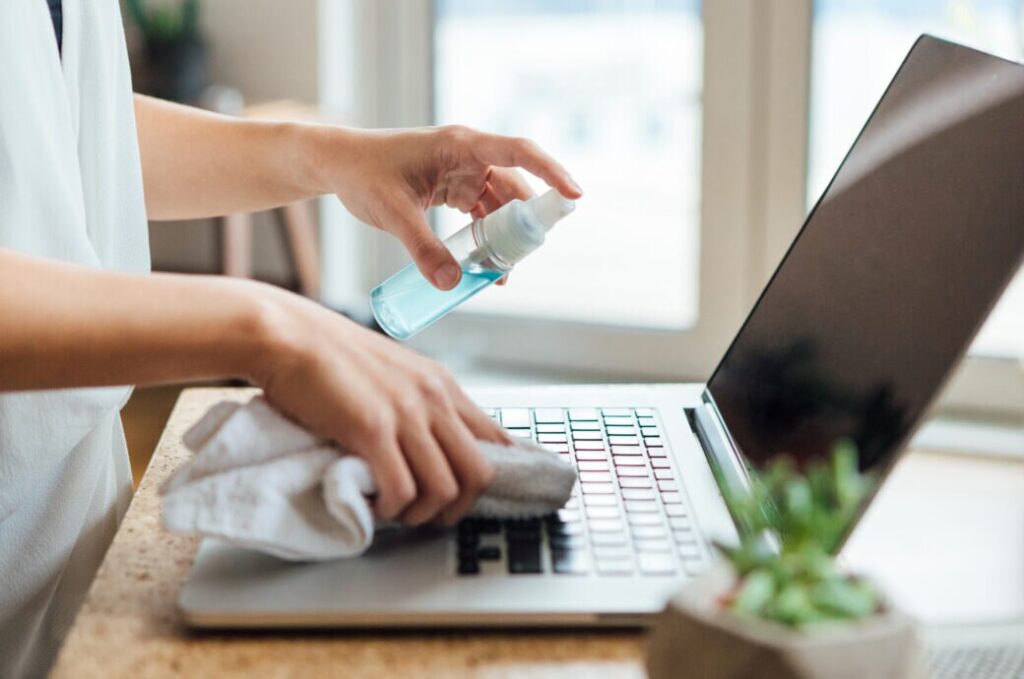
Am besten eignet sich Isopropyl-Alkohol oder auch einfaches Desinfektionsmittel zum Entfernen von Ablagerungen auf den Tasten. Benetzen Sie einen Wischlappen mit Alkohol und wischen damit die Tastenoberfläche ab. Bei viel genutzten Tasten sollte Sie besonders gründlich sein, da sich hier oft mehrere Schmutzschichten ablagern können. Reicht das noch nicht, können Sie auf stark verunreinigten Stellen punktuell z. B. mit einem Wattestäbchen nacharbeiten. Sehr hartnäckige Verschmutzungen am besten mit einem Zahnstocher abkratzen. Wischen Sie die Tastatur mit einem fusselfreien Lappen trocken ab, bevor Sie sie wieder anschließen.
Intensive Reinigung abnehmbarer Tasten
Viele Tastaturen sind so gebaut, dass die Tasten einzeln entfernt werden können. Das funktioniert sowohl bei Desktop- als auch bei Laptop-Tastaturen. Manche Geräte, vor allem mechanische Tastaturen, werden sogar mit einem Werkzeug ausgeliefert, mit dem die Tasten einfach nach oben abgezogen werden können. Bei anderen Modellen müssen Sie vorsichtig mit einem Buttermesser unter die Kante einer Taste gehen und nach oben drücken. Wenn Sie sich unsicher sind, ob das Entfernen von einzelnen Tasten bei Ihrer Tastatur möglich ist, wenden Sie sich sicherheitshalber an den Hersteller.
Verschmutzungen an der Basis entfernen
Sofern möglich, nehmen Sie alle Tasten ab und wischen diese mit Alkohol ab. Machen Sie am besten vorher ein Bild der Tastatur mit dem Smartphone, damit Sie nachher wissen, wo welche Taste hingehört. Alternativ können Sie die Tasten auch unter laufendem Wasser abspülen. Zum Trocknen benutzen Sie ein Geschirrhandtuch. Um sicherzustellen, dass kein Wasser mehr an den Tasten ist, lassen Sie sie für ein paar Stunden auf dem Geschirrtuch trocknen.
Ohne die Tasten auf der Tastatur lassen sich die Zwischenräume und das Tastenbett optimal reinigen. Entfernen Sie Dreck und Staub z. B. per Druckluft. Derartige Druckluftreiniger gibt es als Spray. Alternativ können Sie einen Staubsauger auf der niedrigsten Stufe verwenden. Achten Sie darauf, dass keine losen Teile vorhanden sind, die von dem Staubsauger eingesaugt werden könnten. Wischen Sie die Zwischenräume mit einem in Alkohol getunkten Lappen ab. Überprüfen Sie, dass alle Tasten trocken sind und drücken diese dann behutsam in ihren ursprünglichen Platz zurück. Die Tasten sollten mit einem leisen Klick wieder in die Halterung schnappen. Wischen Sie die Tastatur noch ein letztes Mal trocken ab und schalten oder stecken Sie sie wieder ein.