Es gibt kaum etwas Frustrierenderes, als einen Videoanruf zu starten und dabei nur einen schwarzen Bildschirm zu sehen. Das bedeutet jedoch nicht zwangsläufig, dass die Kamera defekt ist. Ähnliche Probleme können auch fehlende Berechtigungen, eine Belegung des Geräts durch ein anderes Programm oder ein fehlerhafter Treiber verursachen.
Es empfiehlt sich, zuerst die Verbindung und die laufenden Programme zu überprüfen und danach die Systemeinstellungen sowie die Treiber zu prüfen. So findest du die Ursache leichter und vermeidest unnötige Eingriffe.
Beginne mit der Überprüfung von Verbindung und Gerätebelegung
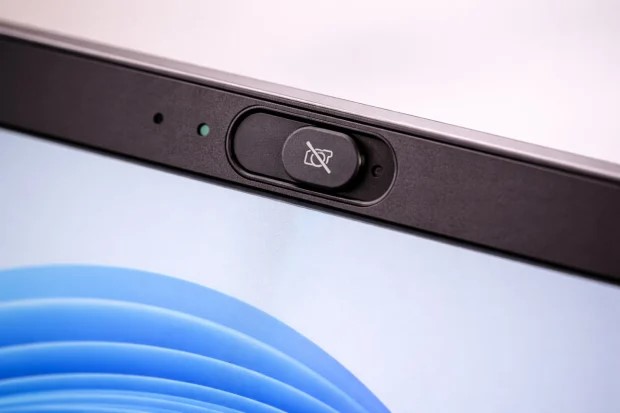
1. Öffne den physischen Datenschutzauslöser
Einige Laptops verfügen über einen Kameraverschluss oder eine Abdeckung. Stelle sicher, dass sie geöffnet ist, und teste das Bild anschließend erneut.
2. Schließe eine externe Webcam neu an
Bei einer USB Webcam kannst du sie abziehen und neu anschließen oder einen anderen USB Anschluss verwenden. Wenn es die Umstände erlauben, tausche zusätzlich das Kabel aus, um Anschluss und Kabel als Fehlerquelle auszuschließen.
3. Beende Programme, die die Kamera möglicherweise belegen
Beende Zoom, Teams, Discord, den Browser und andere Programme, die die Kamera nutzen könnten, vollständig. Öffne anschließend die Anwendung erneut, für die du die Videofunktion benötigst. Wenn das Bild nach dem Schließen eines bestimmten Programms wieder erscheint, hängt das Problem sehr wahrscheinlich mit der Gerätebelegung zusammen.
Finde heraus, wo das schwarze Bild auftritt
Öffne zuerst die Kamera App von Windows und teste anschließend mit einem anderen Videoprogramm oder dem Browser.
Wenn nur ein einzelnes Programm ein schwarzes Bild zeigt, prüfe zuerst, ob dort die richtige Kamera ausgewählt ist und ob das Programm Zugriff auf die Kamera besitzt. Wenn kein Programm ein Bild liefert, fahre mit der Überprüfung der Systemeinstellungen und Treiber fort.
Überprüfe die Kameraberechtigungen in Windows
Windows 11 kann den Zugriff auf die Kamera für das System und für Apps getrennt steuern. Wenn eine dieser Optionen deaktiviert ist, kann ein Programm möglicherweise kein Bild erhalten.
- Öffne „Einstellungen“, gehe zu „Datenschutz und Sicherheit“ und wähle „Kamera“.
- Aktiviere „Kamerazugriff“.
- Aktiviere „Apps den Zugriff auf deine Kamera erlauben“.
- Prüfe in der App Liste, ob „Kamera“, Teams, Zoom oder der Browser die benötigten Berechtigungen erteilt wurden.
- Wenn du klassische Desktopprogramme verwendest, prüfe zusätzlich, ob „Desktop Apps den Zugriff auf deine Kamera erlauben“ aktiviert ist.
Nach der Änderung schließe die betreffenden Programme und öffne sie erneut, damit die neuen Berechtigungen wirksam werden.
Aktualisiere den Kameratreiber oder installiere ihn neu
Wenn die Berechtigungen in Ordnung sind, alle Programme aber weiterhin ein schwarzes Bild zeigen, kannst du den Treiber prüfen, besonders wenn das Problem nach einem Windows Update aufgetreten ist.
- Klicke mit der rechten Maustaste auf die Schaltfläche „Start“ und wähle „Geräte Manager“.
- Klappe den Eintrag „Kameras“ auf. Wenn hier kein Gerät zu sehen ist, prüfe auch Kategorien wie „Bildverarbeitungsgeräte“.
- Klicke mit der rechten Maustaste auf die Kamera, wähle „Treiber aktualisieren“ und anschließend „Automatisch nach aktualisierten Treibern suchen“.
- Wenn sich nach dem Update keine Verbesserung zeigt, klicke mit der rechten Maustaste auf das Gerät und wähle „Gerät deinstallieren“. Bestätige die Aktion und starte den Computer neu, damit Windows das Gerät erneut erkennt und den Treiber installiert.
Wenn der automatisch installierte Treiber das Problem nicht löst, kannst du die Support Website des Computer- oder Kameraherstellers besuchen und dort die passende Version für dein konkretes Modell herunterladen und installieren.
Repariere die Kamera App oder setze sie zurück
Wenn andere Videoprogramme das Bild normal anzeigen und nur die integrierte Kamera App von Windows Probleme hat, kannst du diese App einzeln behandeln.
- Öffne „Einstellungen“, gehe zu „Apps“ und wähle „Installierte Apps“.
- Suche nach „Kamera“, klicke auf die drei Punkte auf der rechten Seite und öffne „Erweiterte Optionen“.
- Wähle zuerst „Reparieren“. Wenn das Problem weiterhin besteht, wähle anschließend „Zurücksetzen“.
Beim Zurücksetzen werden die Daten und Einstellungen der App gelöscht, andere Software bleibt davon unberührt.
Überprüfe Sicherheitssoftware und virtuelle Kameras
Manche Sicherheitsprogramme beschränken den Zugriff anderer Programme auf die Kamera. Du kannst die betreffende Schutzfunktion vorübergehend deaktivieren, um das zu testen. Wenn das Bild anschließend wieder erscheint, füge die benötigten Programme der Positivliste hinzu. Aktiviere den Schutz nach dem Test bitte umgehend wieder.
Virtuelle Kameras, Remote Desktop Tools und ältere Kameraverwaltungssoftware können das Gerät ebenfalls belegen oder die Videoquelle ändern. Beende diese Programme zuerst und teste danach die physische Kamera. Software, die du nicht mehr benötigst, kannst du deinstallieren, um Konflikte zu verringern.
Schließe Probleme mit dem aktuellen Benutzerprofil aus
Wenn keine dieser Methoden hilft, erstelle ein neues lokales Benutzerkonto und teste die Kamera nach der Anmeldung.
Wenn das Bild im neuen Konto normal ist, funktionieren Kamera und Systemtreiber grundsätzlich, und das Problem hängt wahrscheinlich mit der Konfiguration des ursprünglichen Kontos zusammen. Prüfe anschließend gezielt die App Berechtigungen und die zugehörigen Softwareeinstellungen des ursprünglichen Kontos.
Ermittle, ob eine Hardwarereparatur nötig ist
Eine externe Webcam kannst du an einem anderen Computer testen. Wenn sie an verschiedenen Rechnern kein Bild liefert, könnte am Gerät oder am Kabel ein Defekt vorliegen.
Bei einer integrierten Kamera kann nach erfolgloser Prüfung von Berechtigungen, Treibern und Software ebenfalls ein Problem am Gerät oder an der internen Verbindung vorliegen. In diesem Fall empfiehlt es sich, den Kundendienst des Computerherstellers zu kontaktieren. Befindet sich das Gerät noch in der Garantie, kannst du gleichzeitig nach Reparaturoptionen innerhalb der Garantie fragen.
Ein schwarzes Kamerabild bedeutet nicht automatisch einen Hardwaredefekt. Wenn du zuerst den Fehlerbereich eingrenzt und anschließend Berechtigungen, Treiber, Anwendungen und Softwarekonflikte der Reihe nach prüfst, findest du meist die tatsächliche Ursache und vermeidest unnötige Reparaturen.