Nach wiederholtem Kopieren und Einfügen auf Android stellen sich viele Nutzer irgendwann dieselbe Frage: Wohin verschwinden all die schnell kopierten Texte und Links eigentlich? Und wie kann man sie später wiederfinden?
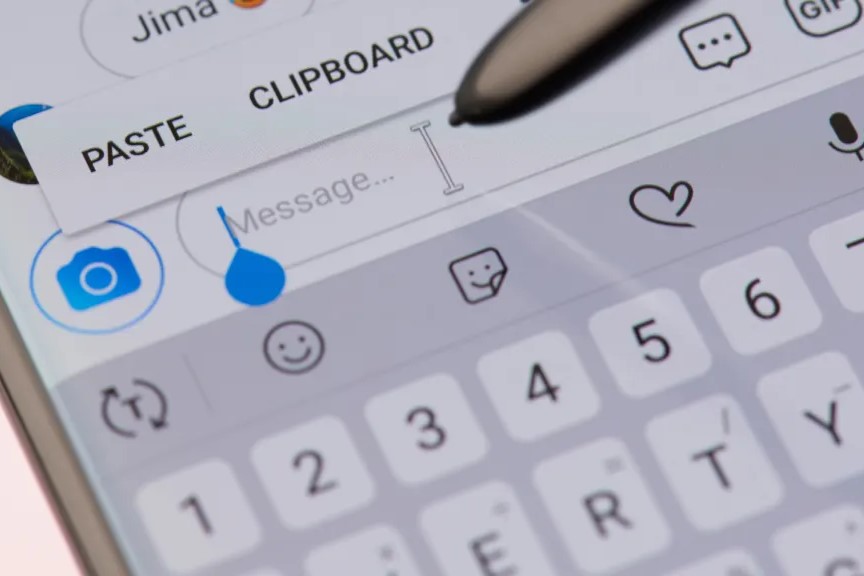
Der Verlauf der Android-Zwischenablage kann überraschend gut versteckt sein. Manchmal verbirgt er sich hinter einem unbekannten Symbol; in anderen Fällen verschwindet er nach einer kurzen Zeitspanne, sodass es wirkt, als würde alles ohne Vorwarnung gelöscht. Sobald man jedoch weiß, wo man suchen muss, kann man kürzlich kopierte Elemente problemlos anzeigen, sie Minuten später wieder abrufen und sie gezielt löschen, um sensible Informationen zu schützen.
Die Android-Zwischenablage mit Gboard verwalten
Auf vielen Android Smartphones ist Gboard die Standardtastatur. Der Zwischenablagen-Manager kann jedoch standardmäßig deaktiviert sein.
Um auf die Gboard-Zwischenablage zuzugreifen, ist der Ablauf immer gleich: Öffnen Sie eine beliebige App, in der Sie Text eingeben können, tippen Sie in ein Textfeld, damit die Tastatur erscheint, und tippen Sie anschließend auf das Menü-Symbol mit den vier kleinen Quadraten. In dieser Symbolleiste steht das Notizblock-Symbol für den Zwischenablagen-Manager. Sie können dieses Symbol gedrückt halten und in die Symbolleiste über den Wortvorschlägen ziehen, damit es jederzeit sichtbar und leicht erreichbar ist.
Beim ersten Öffnen der Zwischenablage erklärt Gboard kurz, wie sie funktioniert, und weist darauf hin, dass kopierte Inhalte etwa eine Stunde lang gespeichert werden. Bevor die Funktion aktiviert wird, werden kopierte Elemente nicht in diesem Mini-Verlauf gespeichert. Tippen Sie einfach auf „Zwischenablage aktivieren“, um neue kopierte Inhalte in der Liste zu speichern.
Ein nützlicher Trick ist das Anheften wichtiger Einträge. Jeder Eintrag in der Zwischenablagenliste enthält eine kleine Option, mit der Sie ihn fixieren können. Sobald ein Element angeheftet ist, verschwindet es nicht nach einer Stunde – selbst wenn die Zwischenablage im Hintergrund automatisch ältere Inhalte löscht.
Gboard bietet außerdem flexible Löschoptionen. Sie können Elemente lange gedrückt halten, um einzelne Einträge zu löschen, oder mehrere Einträge schnell entfernen. Für sicherheitsbewusste Nutzer ist diese Gewohnheit besonders wichtig, nachdem Passwörter oder sehr sensible Codes kopiert wurden – insbesondere während Authentifizierungsprozessen.
Zwischenablage auf Samsung- und SwiftKey-Tastaturen anzeigen und verwalten
Auf Samsung Smartphones übernimmt normalerweise die Samsung-Tastatur die Verwaltung der Zwischenablage. Auf anderen Geräten kann Microsoft SwiftKey Gboard ersetzen. Beide Tastaturen verfügen über Zwischenablagen-Manager, unterscheiden sich jedoch in Speicherdauer, Darstellung und Löschoptionen.
Viele Einstellungen der Samsung-Tastatur sind in den Systemeinstellungen des Telefons verborgen. Öffnen Sie Einstellungen, gehen Sie zu Allgemeine Verwaltung → Samsung-Tastatureinstellungen. Scrollen Sie nach unten, um die Option Tastatur-Symbolleiste zu finden, mit der eine Reihe von Symbolen über der Tastatur sichtbar bleibt.
Sobald sie aktiviert ist, zeigt die Symbolleiste Werkzeuge wie das Notizblock-Symbol für die Zwischenablage an. Wenn das Symbol nicht sofort sichtbar ist, tippen Sie auf das Drei-Punkte-Menü rechts, um zusätzliche Werkzeuge einzublenden, und ziehen Sie sie auf die Hauptsymbolleiste.
Sobald die Schaltfläche verfügbar ist, tippen Sie einfach darauf, um die Liste der kopierten Elemente zu öffnen. Im Gegensatz zu Gboard löscht Samsungs Zwischenablage Einträge nicht automatisch nach einer Stunde, sodass der Verlauf oft länger ist.
Bei SwiftKey ist die Nutzung etwas einfacher. Wenn SwiftKey als Standardtastatur eingestellt ist, erscheint über der Vorschlagsleiste eine Zwischenablage-Schaltfläche. Durch Antippen wird der Zwischenablageverlauf geöffnet, der nicht nur Text, sondern auch Bilder enthalten kann. Über die Oberfläche können Nutzer Elemente einfügen, löschen oder anheften, um länger darauf zugreifen zu können.
Für Berufstätige – oder für jeden, der mit sensiblen Gesundheits- oder Bankdaten arbeitet – ist es ratsam, sich anzugewöhnen, die Zwischenablage nach jeder Sitzung zu leeren, um das Risiko zu verringern, dass private Informationen offengelegt werden.