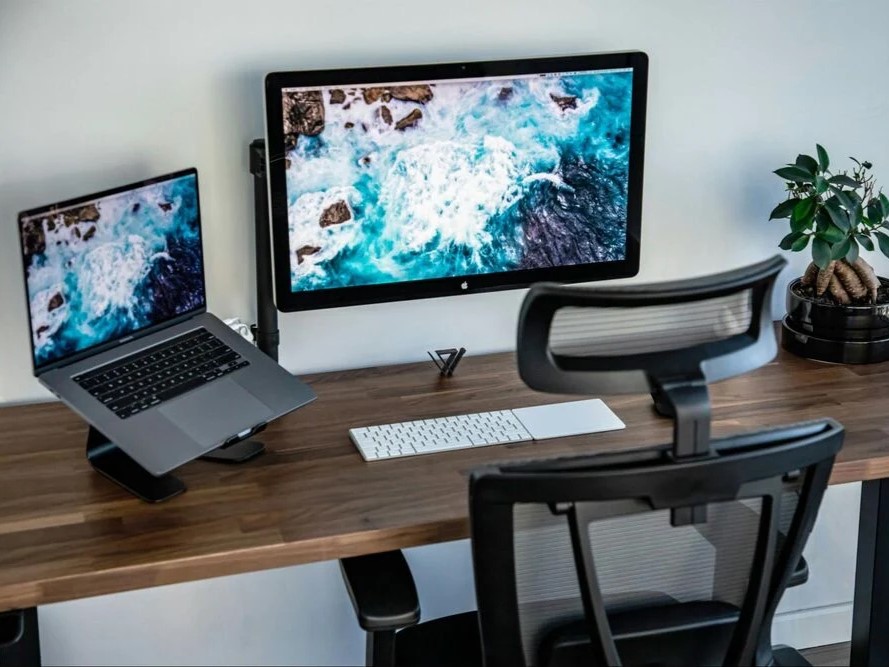
Einen ungenutzten Laptop in einen zweiten Monitor zu verwandeln, klingt nach einer cleveren Art, alte Hardware weiterzuverwerten und gleichzeitig produktiver zu arbeiten. Das gilt jedenfalls so lange, bis Sie das HDMI-Kabel anschließen und feststellen, dass es nicht so funktioniert, wie Sie es erwartet haben. Unter Windows, macOS und auch in gemischten Umgebungen ist dies grundsätzlich möglich. Eine reine HDMI-Verbindung ist jedoch selten sofort einsatzbereit.
Der HDMI-Anschluss der meisten Laptops dient ausschließlich als Ausgang. Er gibt Videosignale an einen Fernseher oder Monitor aus, nimmt aber keine Videosignale entgegen. Diese Hardware-Beschränkung bestimmt, welche Lösungen praktisch umsetzbar sind.
Zwischen Windows-Systemen: die einfachste integrierte Option
Wenn beide Computer mit Windows 10 oder 11 laufen, ist die kabellose Projektionsfunktion von Microsoft in der Regel die einfachste Wahl. Sie basiert auf der Miracast-Technologie und erfordert weder zusätzliche Software noch zusätzliche Hardware.
Auf dem Laptop, den Sie als zweiten Bildschirm verwenden möchten (Empfänger):
- Gehen Sie zu „Einstellungen“ → „System“ → „Auf diesen PC projizieren“.
- Falls die Funktion „Drahtlosanzeige“ noch nicht installiert ist, installieren Sie sie zunächst.
- Stellen Sie die Verfügbarkeit auf eine Option wie „Überall verfügbar“ oder „Überall in sicheren Netzwerken verfügbar“ ein und passen Sie die PIN- und Eingabeeinstellungen nach Ihren Wünschen an.
- Suchen Sie nach der App „Drahtlosanzeige“, öffnen Sie sie und lassen Sie sie weiterlaufen.
Auf Ihrem Hauptcomputer:
- Drücken Sie die Windows-Taste + K.
- Wählen Sie den Empfänger-Laptop aus der Liste aus.
- Bestätigen Sie eventuelle Aufforderungen oder geben Sie die PIN ein, die auf dem Laptop angezeigt wird.
- Drücken Sie die Windows-Taste + P und wählen Sie „Erweitern“ (für zusätzlichen Desktop-Platz) oder „Duplizieren“.
Nach erfolgreicher Verbindung können Sie die Anzeige unter „Einstellungen“ → „System“ → „Anzeige“ so anpassen, dass sich der Mauszeiger natürlich zwischen den Bildschirmen bewegt. Diese Lösung eignet sich sehr gut für die tägliche Arbeit. Da die Übertragung über WLAN erfolgt, ist eine gewisse Verzögerung jedoch normal.
Mac zu Mac: AirPlay-Empfänger
Apple bietet für kompatible Macs (in der Regel Modelle ab 2018 oder neuer beziehungsweise jeder Apple-Silicon-Mac mit der neuesten macOS-Version) eine ähnliche integrierte Verbindungsmöglichkeit.
Auf dem MacBook, das als zweiter Monitor dienen soll:
- Öffnen Sie „Systemeinstellungen“ → „Allgemein“ → „AirDrop und Handoff“.
- Aktivieren Sie „AirPlay-Empfänger“.
- Wählen Sie unter „AirPlay erlauben für“ die Option, die Ihren Anforderungen entspricht.
Beide Macs sollten mit derselben Apple-ID angemeldet und mit demselben Netzwerk verbunden sein. Öffnen Sie auf dem Haupt-Mac „Systemeinstellungen“ → „Displays“, klicken Sie auf die Schaltfläche „+“ und wählen Sie den anderen Mac aus. Anschließend können Sie wählen, ob das Display erweitert oder gespiegelt werden soll.
Systemübergreifend: Windows + Mac (oder Linux)
Wenn die Betriebssysteme unterschiedlich sind, funktionieren die nativen Werkzeuge möglicherweise nicht richtig. In diesem Fall ist Software von Drittanbietern eine praktikable Lösung.
Der grundlegende Ablauf ist derselbe: Installieren Sie auf dem Hauptcomputer eine Server- beziehungsweise Host-Anwendung, auf dem Laptop, der als Monitor dienen soll, ein Viewer- beziehungsweise Client-Programm, verbinden Sie beide Geräte mit demselben WLAN-Netzwerk und stellen Sie dann die Verbindung her.
Die meisten dieser Tools unterstützen sowohl die Spiegelung als auch die Erweiterung des Desktops. Die Anzeigequalität hängt weitgehend von Ihrem Netzwerk ab. Eine stabile 5-GHz-Verbindung sorgt für bessere Ergebnisse.
HDMI nutzen: die Alternative mit einer Capture-Karte
Wenn Sie ausdrücklich eine kabelgebundene HDMI-Verbindung benötigen, etwa wegen geringerer Verzögerung oder weil sich die Geräte weit vom WLAN-Netzwerk entfernt befinden, brauchen Sie ein HDMI-zu-USB-Videoaufnahmegerät, auch HDMI-Capture-Karte genannt.
So gehen Sie vor:
- Verbinden Sie das HDMI-Kabel vom Videoausgang des Hauptcomputers mit dem Aufnahmegerät.
- Stecken Sie das USB-Ende des Aufnahmegeräts in den Laptop, den Sie als zweiten Bildschirm verwenden möchten.
- Öffnen Sie auf dem zweiten Laptop eine Kamera- oder Aufnahme-App, zum Beispiel die unter Windows vorinstallierte Kamera-App, OBS Studio oder einen schlanken Webcam-Viewer unter Windows oder macOS.
- Wählen Sie das Aufnahmegerät als Videoquelle aus und zeigen Sie das Bild im Vollbildmodus an oder passen Sie die Fenstergröße nach Bedarf an.
Diese Methode funktioniert mit jeder Kombination aus Windows- und Mac-Systemen, da der zweite Laptop das eingehende Signal wie ein Webcam-Signal behandelt. Es handelt sich eher um eine Videospiegelung als um einen echten erweiterten Desktop.
Die Verzögerung ist bei einer Kabelverbindung in der Regel geringer als bei drahtlosen Lösungen, aber sie ist nicht null. Wenn Sie auf dem zweiten Bildschirm spielen oder Arbeiten ausführen, die einen präzisen Mauszeiger erfordern, werden Sie ebenfalls eine leichte Verzögerung bemerken.
Kleine Tipps für schnell bessere Ergebnisse
- Verwenden Sie bei jeder drahtlosen Verbindung nach Möglichkeit ein 5-GHz-WLAN-Netzwerk oder idealerweise Ethernet.
- Schließen Sie auf beiden Computern unnötige Hintergrundanwendungen, um Verzögerungen zu reduzieren.
- Lassen Sie auf dem Empfänger-Laptop die Drahtlosanzeige- oder Aufnahme-App im Vordergrund laufen und verhindern Sie, dass der Bildschirm in den Ruhezustand wechselt.
- Passen Sie die Anordnung der Bildschirme in den Anzeigeeinstellungen des Hauptcomputers sorgfältig an, damit sich die Mausbewegungen natürlich und flüssig anfühlen.
Wenn Sie den zweiten Bildschirm nur zum Nachschlagen von Referenzmaterial und nicht für interaktive Arbeit benötigen, reicht in der Regel auch eine einfache Capture-Karten-Einrichtung aus. Ein Laptop als zweiter Bildschirm läuft zwar nicht so flüssig wie ein dedizierter externer Monitor, ist aber eine praktische und kostengünstige Möglichkeit, Ihren Arbeitsbereich mit bereits vorhandener Hardware zu erweitern.