Ob durch versehentliches Löschen oder einen Systemfehler – es gibt mehrere effektive Wege, um entfernte Anwendungen schnell wieder auf Ihr iPhone zurückzuholen. Seit 2017 hat Apple diese Prozesse durch Funktionen wie die App-Mediathek stetig optimiert und die Verwaltung sowie Wiederherstellung von Icons modernisiert.
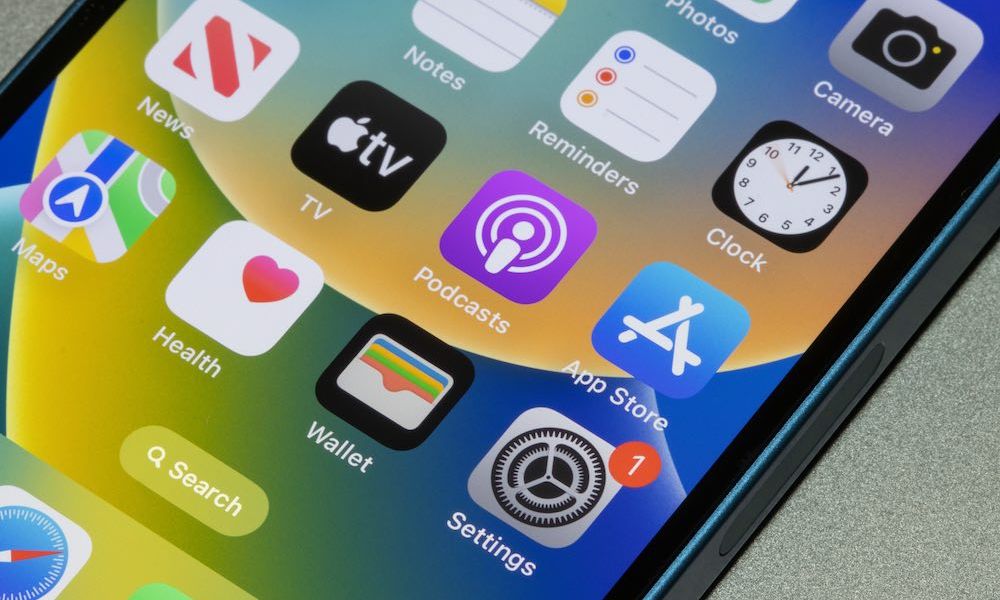
Direkte Wiederherstellung über den App Store und den Kaufverlauf
Die unkomplizierteste Methode führt über den integrierten App Store. Da Apple automatisch den gesamten Download-Verlauf protokolliert, funktioniert dieser Ansatz für alle bereits früher geladenen Apps – egal ob kostenlos oder kostenpflichtig.
Kostenlose Apps: Suchen Sie einfach im App Store nach dem Namen der App. Falls Sie diese bereits einmal besessen haben, erscheint statt der „Laden“-Schaltfläche ein Wolken-Symbol mit einem Pfeil. Ein Tippen genügt, um die App neu zu installieren und auf den Home-Bildschirm zurückzubringen.
Kostenpflichtige Apps: Navigieren Sie im App Store zu Ihrem Profil und wählen Sie „Käufe“. Hier sind alle Transaktionen archiviert, selbst wenn Apps im regulären Store nicht mehr gelistet sein sollten. Über den Filter „Nicht auf diesem iPhone“ lassen sich fehlende Anwendungen besonders schnell finden.
Ein wesentlicher Vorteil: Unterstützt die App die iCloud-Synchronisierung, bleiben Ihre persönlichen Daten nach der Neuinstallation oft erhalten. Die Erfolgsquote hierbei liegt bei fast 95 %.
>>>Akku für Apple iPhone 7 Plus 7+, 616-00249
Die iOS App-Mediathek nutzen
Mit iOS 14 wurde die App-Mediathek eingeführt – ein intelligenter Speicherplatz, der jede installierte Anwendung automatisch organisiert. Oft ist eine App gar nicht gelöscht, sondern wurde lediglich vom Home-Bildschirm entfernt.
Wischen Sie auf Ihrem Home-Bildschirm so lange nach links, bis die kategorisierte Ansicht erscheint. Apps werden dort sinnvoll in Ordnern wie „Kreativität“, „Produktivität“ oder „Unterhaltung“ gruppiert, was das Auffinden „verlorener“ Tools erleichtert.
Besonders effizient ist die Suchleiste am oberen Rand der App-Mediathek. Ein Wischen nach unten öffnet eine alphabetische Liste, die ideal ist, um gezielt nach Drittanbieter-Tools zu suchen. Wenn Sie das Icon gefunden haben, halten Sie es gedrückt und wählen Sie „Zum Home-Bildschirm“, um es ohne erneuten Download wieder in Ihr Layout zu integrieren.
Wiederherstellung über System-Backups
Sollten die genannten Methoden scheitern, ist ein System-Backup Ihre letzte Rettung. Obwohl die Bedeutung von iTunes seit der Veröffentlichung von macOS Catalina abgenommen hat, bleibt es ein mächtiges Werkzeug, sofern ein lokales Backup existiert. Schließen Sie Ihr iPhone an den Computer an, um über die Geräteeinstellungen gezielt Apps samt der zugehörigen Nutzerdaten wiederherzustellen.
Das iCloud-Backup bietet die modernere Alternative. Seit 2020 ist diese Funktion bei den meisten Geräten standardmäßig aktiviert und synchronisiert automatisch Layouts sowie App-Einstellungen. Unter [Ihr Name] > iCloud können Sie prüfen, ob dieses Sicherheitsnetz aktiv ist.
>>>Akku für Apple iPhone 11Pro Max, 616-00651
Verwaltung und Prävention
Durch die richtige Konfiguration Ihrer iOS-Einstellungen lassen sich die Ursachen für versehentlichen App-Verlust minimieren.
- „Apps auslagern“ deaktivieren: Unter Einstellungen > App Store können Sie die Funktion „Unbenutzte Apps auslagern“ ausschalten. So verhindern Sie, dass das System bei geringem Speicherplatz automatisch Software entfernt.
- Aktive Überwachung: Prüfen Sie regelmäßig unter Einstellungen > Allgemein > iPhone-Speicher, welche Dateien viel Platz belegen. Ein proaktives Management sorgt dafür, dass wichtige Apps stabil und verfügbar bleiben.
- Strukturierte Layouts: Organisieren Sie Ihren Home-Bildschirm in thematischen Ordnern (z. B. Entwicklung, Social Media, Spiele). Ein klares Layout reduziert Fehlklicks und hilft Ihnen, Ihre Werkzeuge auf einen Blick zu finden.